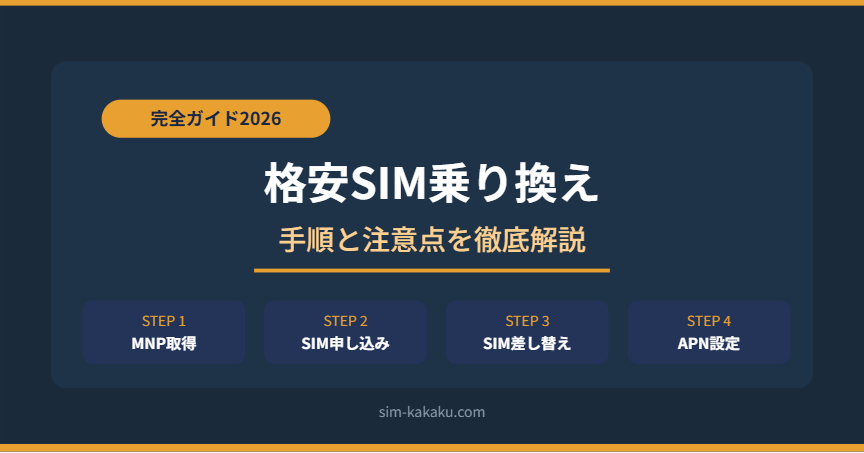
格安SIMの乗り換え手順と注意点|完全ガイド
格安SIMへの乗り換えは難しくない
「格安SIMに興味はあるけど乗り換えが難しそう」と感じている方は多いです。しかし実際の手順はシンプルで、必要なものを揃えれば最短当日に乗り換えが完了します。
この記事では乗り換えの全手順と、失敗しないための注意点を詳しく解説します。
乗り換えに必要なもの
- 本人確認書類(運転免許証・マイナンバーカードなど)
- クレジットカードまたはデビットカード
- MNP予約番号(電話番号を引き継ぐ場合)
- 現在使っているスマホ
乗り換えの全手順
ステップ1:現在の契約を確認する(5分)
まず現在の契約状況を確認します。確認すべき点は以下の3つです。
- 契約期間と解約違約金の有無
- SIMロックの有無
- 現在のデータ使用量
契約期間内に解約すると違約金が発生する場合があります。契約満了月に乗り換えると余計な費用がかかりません。
ステップ2:SIMロックを解除する(10分)
2021年10月以降に購入したスマホはSIMロックがかかっていません。それ以前に購入したスマホは各キャリアのアプリやWebサイトからSIMロック解除の手続きが必要です。
- docomo:My docomoから無料で解除可能
- au:My auから無料で解除可能
- SoftBank:My SoftBankから無料で解除可能
ステップ3:MNP予約番号を取得する(5分)
電話番号をそのまま引き継ぐ場合はMNP予約番号が必要です。現在のキャリアのアプリやWebサイト、または電話で取得できます。
MNP予約番号の有効期限は15日間です。取得後はなるべく早めに手続きを進めましょう。
電話番号を引き継がない場合はこのステップは不要です。
ステップ4:新しいSIMを申し込む(15分)
各社の公式サイトから申し込みます。必要な情報は以下の通りです。
- 氏名・住所・生年月日
- 本人確認書類の画像
- MNP予約番号(番号引き継ぎの場合)
- 支払い情報(クレジットカードなど)
申し込み完了後、SIMカードが郵送されます。通常2〜5日程度で届きます。eSIMの場合は申し込み完了後すぐに使えます。
ステップ5:SIMカードを差し替える(5分)
SIMカードが届いたら差し替えます。
- スマホの電源を切る
- SIMカードトレイを取り出す
- 古いSIMを取り外して新しいSIMを入れる
- トレイを戻して電源を入れる
ステップ6:APN設定をする(10分)
APN設定はスマホがモバイルデータ通信をするために必要な設定です。各社の公式サイトに設定方法が掲載されています。
Androidの場合は設定アプリから手動で入力します。iPhoneの場合は各社の構成プロファイルをインストールするだけで完了します。
設定完了後、モバイルデータ通信がつながることを確認してください。
乗り換え時の注意点
契約期間の違約金に注意
大手キャリアの多くは2年契約で、契約満了月以外に解約すると違約金が発生します。乗り換え前に必ず確認しましょう。
データのバックアップを忘れずに
乗り換え作業中にスマホのデータが消える可能性はほぼありませんが、念のためGoogleアカウントやiCloudでバックアップをとっておくと安心です。
乗り換え当日は一時的に使えない時間がある
MNP転入手続き中は一時的に電話・データ通信が使えない時間(数分〜最大数時間)が発生します。急ぎの連絡がある場合は余裕のある時間帯に手続きをしましょう。
対応端末か確認する
すべてのスマホがすべての格安SIMに対応しているわけではありません。申し込み前に各社の動作確認済み端末リストで確認しておきましょう。
よくある質問
Q:今のメールアドレスは使えなくなる? A:キャリアメール(@docomo.ne.jp など)は解約後に使えなくなります。事前にGmailなどのフリーメールに移行しておくことをおすすめします。
Q:乗り換え後すぐに元のキャリアに戻せる? A:技術的には可能ですが、再契約の手続きが必要で費用もかかります。慎重に選んでから乗り換えましょう。
Q:家族の分もまとめて乗り換えられる? A:可能です。ただし一人ずつ手続きが必要です。家族割のある会社を選ぶと割引が適用されます。
まとめ
格安SIMへの乗り換えは手順通りに進めれば難しくありません。事前にSIMロック解除とMNP予約番号の取得をしておけば、あとはスムーズに進みます。年間数万円の節約につながるので、ぜひ一歩踏み出してみてください。
コメント